Séance
Création
Une séance peut être créée en :
ajoutant manuellement un fichier ou une archive zip contenant un certain nombre de fichiers
ou en saisissant les données de la séance (sans fichier gpx).
Note
Chargement d'un fichier
Modifié dans la version 0.10.0: prise en charge des fichiers .fit, .kml/.kmz et .tcx, chargements asynchrones pour les fichiers volumineux
Modifié dans la version 0.10.3: ajout de l'évènement à l'origine de la création d'un segment pour les fichiers .fit
Les extensions de fichiers sont supportés sont :
.gpx
.fit
.kml et .kmz
versions supportées : 2.2.0 and 2.3.0
seuls les fichiers avec les tags
Placemark/MultiTrack/Trackssont supportées.les fichiers avec des répertoires ou plusieurs
Placemarkne sont pas supportées pour le moment.
.tcx
archive .zip contenant des fichiers avec l'une des extensions prises en charge
La taille maximale et le nombre maximal de fichiers peuvent être modifiés par les administrateurs.
Avertissement
Seuls les fichiers contenant a minima la date et l'heure ainsi que les coordonnées sont pris en charge (dans le cas contraire, des erreurs peuvent se produire lors du téléversement).
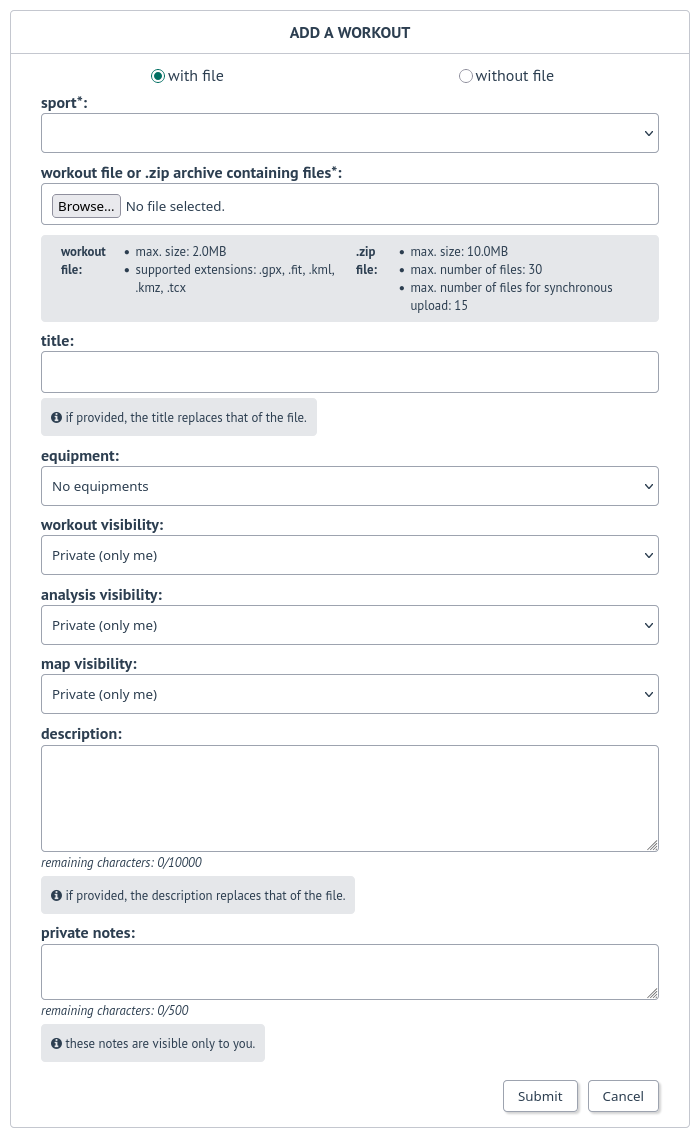
Formulaire pour ajouter un fichier
Notes techniques
Pour les extensions autre que .gpx, les fichiers sont converties to .gpx :
- .fit: le fichier .gpx généré contient une trace (
<trk>). Selon les préférences de l'utilisateur, un nouveau segment (<trkseg>) peut être créé après un évènement de type pause : tous les évènements de type pause,
seulement les pauses manuelles.
- .fit: le fichier .gpx généré contient une trace (
.kml: le fichier .gpx généré contient une trace (
<trk>) correspondant au<MultiTrack>, contenant un segment (<trkseg>) par trace du fichier .kml (<Track>).tcx: le fichier .gpx généré contient une trace (
<trk>) contenant un segment (<trkseg>) per activité (<Activity>)
Le chargement des fichiers d'archive (.zip) peut être asynchrone lorsque la fonctionnalité est activée par les administrateurs. Les chargements asynchrones peuvent être affichés dans le compte utilisateur et peuvent être interrompus par l'utilisateur. En cas d'erreurs, la liste des fichiers erronés s'affiche à la fin du chargement.
Note
Les données météo ne sont pas collectées pendant le chargement asynchrone pour éviter d'atteindre les limites d'accès des API.
Avertissement
Une notification est affichée après le traitement de la tâche.
Saisie des données
Modifié dans la version 0.7.10: ajout des dénivelés positif et négatif
Modifié dans la version 1.1.2: ajout des calories totales aux séances créées sans fichier, désactivation des champs relatifs à l'altitude pour les sports sans altitude.
Les utilisateurs peuvent créer une séance sans fichier en saisissant la date, l'heure, la durée, la distance, les dénivelés positif et négatif et les calories.
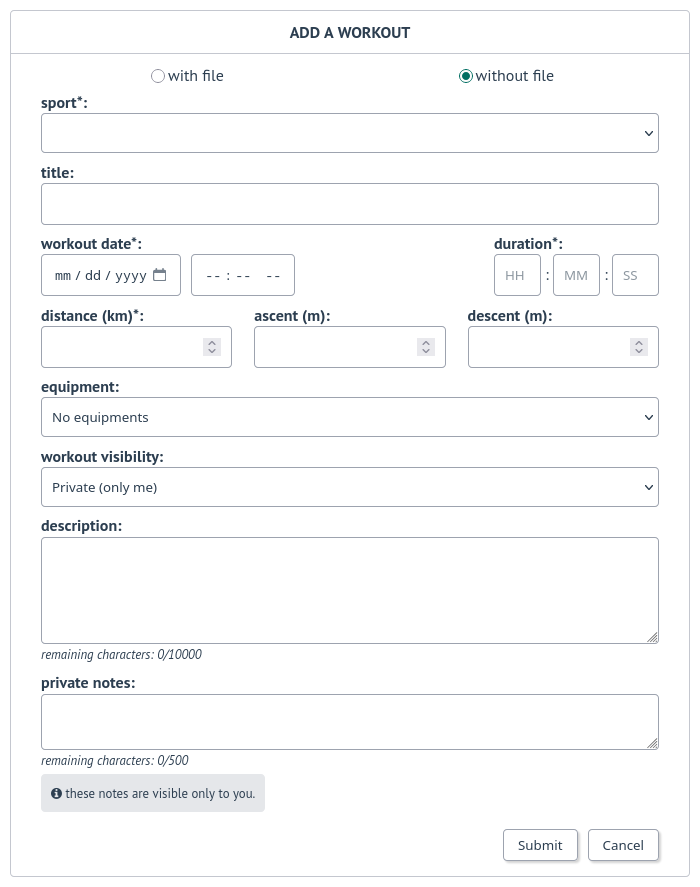
Sports
27 sports sont disponibles.
Sports disponibles
Sports cyclistes
Ajouté dans la version 0.7.3: Vélo (Virtuel)
Ajouté dans la version 0.7.27: Vélo (Trekking)
Ajouté dans la version 0.9.3: Halfbike
Ajouté dans la version 0.5.0: VTT (Électrique)
Id |
Icône |
Nom |
|---|---|---|
1 |

|
Vélo (Sport) |
2 |

|
Vélo (Transport) |
17 |

|
Vélo (Trekking) |
13 |

|
Vélo (Virtuel) |
21 |

|
Halfbike |
4 |

|
VTT |
7 |

|
VTT (Électrique) |
Sports pédestres
Ajouté dans la version 0.5.0: Trail
Id |
Icône |
Nom |
|---|---|---|
3 |

|
Randonnée |
5 |

|
Course à pied |
8 |

|
Trail |
6 |

|
Marche |
Sports nautiques
Ajouté dans la version 0.5.0: Aviron
Ajouté dans la version 0.7.20: Nage en eau libre
Ajouté dans la version 0.9.3: Canoë et Kayak
Modifié dans la version 0.9.3: Modification de l'image pour l'Aviron
Ajouté dans la version 0.9.10: Planche à voile
Ajouté dans la version 0.10.3: Stand up paddle
Ajouté dans la version 1.1.0: Canoë et Kayak en eaux vives
Modifié dans la version 1.1.0: Modification de l'image du Canoë et du Kayak
Id |
Icône |
Nom |
|---|---|---|
20 |

|
Canoë |
26 |

|
Canoë en eaux vives |
19 |

|
Kayak |
27 |

|
Kayak en eaux vives |
16 |

|
Nage en eau libre |
11 |

|
Aviron |
23 |

|
Stand up paddle |
22 |

|
Planche à voile |
Sports de raquette
Ajouté dans la version 0.11.0: Tennis (Extérieur)
Ajouté dans la version 1.0.0: Padel (Extérieur)
Id |
Icône |
Nom |
|---|---|---|
25 |

|
Padel (Extérieur) |
24 |

|
Tennis (Extérieur) |
Sports d'hiver et de montagne
Ajouté dans la version 0.5.0: Ski (Alpin et Randonnée)
Ajouté dans la version 0.5.2: Raquettes à neige
Ajouté dans la version 0.7.3: Alpinisme
Ajouté dans la version 1.2.0: Patinage sur glace
Id |
Icône |
Nom |
|---|---|---|
28 |

|
Patinage sur glace |
14 |

|
Alpinisme |
9 |

|
Ski (Alpin) |
10 |

|
Ski (Randonnée) |
12 |

|
Raquettes à neige |
Autres sports
Ajouté dans la version 0.7.19: Parapente
Ajouté dans la version 0.8.7: Swimrun
Ajouté dans la version 1.2.0: Roller en ligne
Id |
Icône |
Nom |
|---|---|---|
29 |

|
Roller en ligne |
15 |

|
Parapente |
18 |

|
Swimrun |
Note
Configuration des sports
Modifié dans la version 0.8.0: ajout de l'équipement par défaut
Modifié dans la version 1.1.0: ajout de l'affichage Allure/Vitesse
La configuration des sports peut être modifiée dans les préférences utilisateur (voir Compte & préférences) :
Couleur du sport
État d'activation
Seuil de vitesse arrêtée
Équipement par défaut
Affichage de l'allure et/ou de la vitesse
Données saisies et extraites
Modifié dans la version 0.7.11: ajout de Visual Crossing comme fournisseur de données météo.
Supprimé dans la version 0.7.23: suppression de Darksky des fournisseurs de données météo.
Modifié dans la version 0.8.0: ajout de l'équipement
Modifié dans la version 0.8.9: ajout de la description de la séance
Modifié dans la version 0.8.9: ajout de l'extraction de la description à partir du fichier
Modifié dans la version 0.8.10: le titre peut être saisi lors de la création d'une séance avec un fichier
Modifié dans la version 0.9.0: ajout de la syntaxe Markdown pour la description et les notes personnelles
Modifié dans la version 0.11.0: mise à jour de la correspondance des produits Garmin
Modifié dans la version 1.1.0: ajout de l'extraction du nombre total de calories à partir du fichier et du traitement des altitudes manquantes
Si présent dans les fichiers .gpx, .tcx et .fit, la source (application ou appareil) est affichée.
Note
Les fichiers .fit provenant des appareils Garmin peuvent contenir l'identifiant du produit au lieu du nom du produit. Une correspondance entre l'identifiant et le nom permet d'afficher le nom du produit à la place, si disponible.
Si présente et qu'aucune description n'est fournie par l'utilisateur, la description du fichier est utilisée comme description de la séance.
Un équipement peut être associé à une séance. Pour le moment, un seul équipement peut être associé.
Si présent dans les fichiers .gpx, .tcx et .fit, le nombre total des calories est extrait.
Note
Les calories affichées correspondent au total des calories actives et des calories au repos.
Si un fournisseur de données météorologiques est défini par l'administrateur, les données météorologiques sont extraites pour les points de départ et d'arrivée.
Note
Si activé, le fournisseur de données météorologiques configuré s'affiche dans la page À propos.
Niveaux de visibilité
Ajouté dans la version 0.9.0.
Modifié dans la version 0.10.0: ajout des niveaux de visibilité pour la fréquence cardiaque
Modifié dans la version 1.1.0: ajout des niveaux de visibilité pour le nombre total de calories
Le niveau de visibilité peut être configuré séparément pour les données de la séance, l'analyse et la carte :
privé : seul le propriétaire de la séance peut voir les données,
abonnés seulement : seul le propriétaire de la séance et les abonnés peuvent voir les données,
public: tout le monde peut voir les données, même les utilisateurs non authentifiés.
Note
De plus, la visibilité peut être définie pour toutes les séances pour la fréquence cardiaque (valeurs moyennes et maximales et aux données affichées dans le graphe) et les calories totales (valeur affichée dans le détail de la séance).
La visibilité par défault peut être configurée dans les préférences de l'utilisateur.
Note
Les utilisateurs peuvent signaler une séance qui enfreint les règles de l'instance. Une notification sera envoyée aux modérateurs et administrateurs.
Important
Données calculées
Notes techniques
Les données associées sont stockées dans la base de données dans le système métrique.
Les valeurs calculées peuvent différer de celles calculées par l'application ou l'appareil qui a généré les fichiers à l'origine, en particulier la vitesse maximale et la durée des pauses.
Par défaut les valeurs extrêmes (pouvant être liées à des erreurs de GPS) sont exclues, ce qui affecte le calcul de la vitesse maximale (et de la meilleure allure).
Note
Une préférence utilisateur permet de désactiver ce comportement (voir Compte & préférences).
Seuil de vitesse arrêtée
Modifié dans la version 0.5.0: ajout de la configuration
Le seuil de vitesse arrêtée impacte le calcul des vitesses et des durées.
Le seuil de vitesse arrêtée utilisé par gpxpy n'est plus la valeur par défaut pour les sports suivants (0.1 km/h au lieu de 1 km/h) :
Randonnée
Alpinisme
Nage en eau libre
Padel (Extérieur)
Parapente
Ski (Randonnée)
Raquettes à neige
Swimrun
Tennis (Extérieur)
Trail
Marche
Note
Altitude
Modifié dans la version 1.0.6: l'altitude n'est pas affichée pour les sports nautiques en eaux calmes.
Modifié dans la version 1.1.0: ajout des altitudes manquantes et de la modification de la source des données d'altitude
Les données liées à l'altitude pour les sports de raquettes (Tennis et Padel en extérieur), les sports nautiques en eau calme (Canoë, Kayak, Aviron, Nage en eau libre et Stand up paddle) et la patinage sur glace ne sont pas affichées si le fichier en contient.
Note
Les services d'altitude activés sont affichés sur la page À propos.
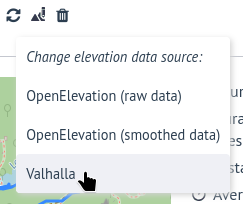
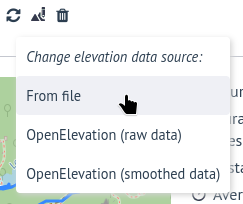
La source des données d'altitude peut également être modifiée après la création.
Records
Modifié dans la version 0.6.11: ajout du record de dénivelé positif le plus élevé
Modifié dans la version 1.1.0: ajout des recors liés à l'allure
En fonction des sports, les records suivants sont calculés :
vitesse moyenne
allure moyenne
meilleure allure
distance la plus grande
dénivelé positif le plus élevé
durée la plus longue
vitesse maximale
Note
Les records peuvent différer des records affichés par l'application qui a généré les fichiers à l'origine.
Affichage
Une fois créée, la séance s'affiche avec les données calculées et, dans le cas des séances créées à partir d'un fichier, avec une carte et un graphique.
Exemple de séance créée à partir d'un fichier .gpx :
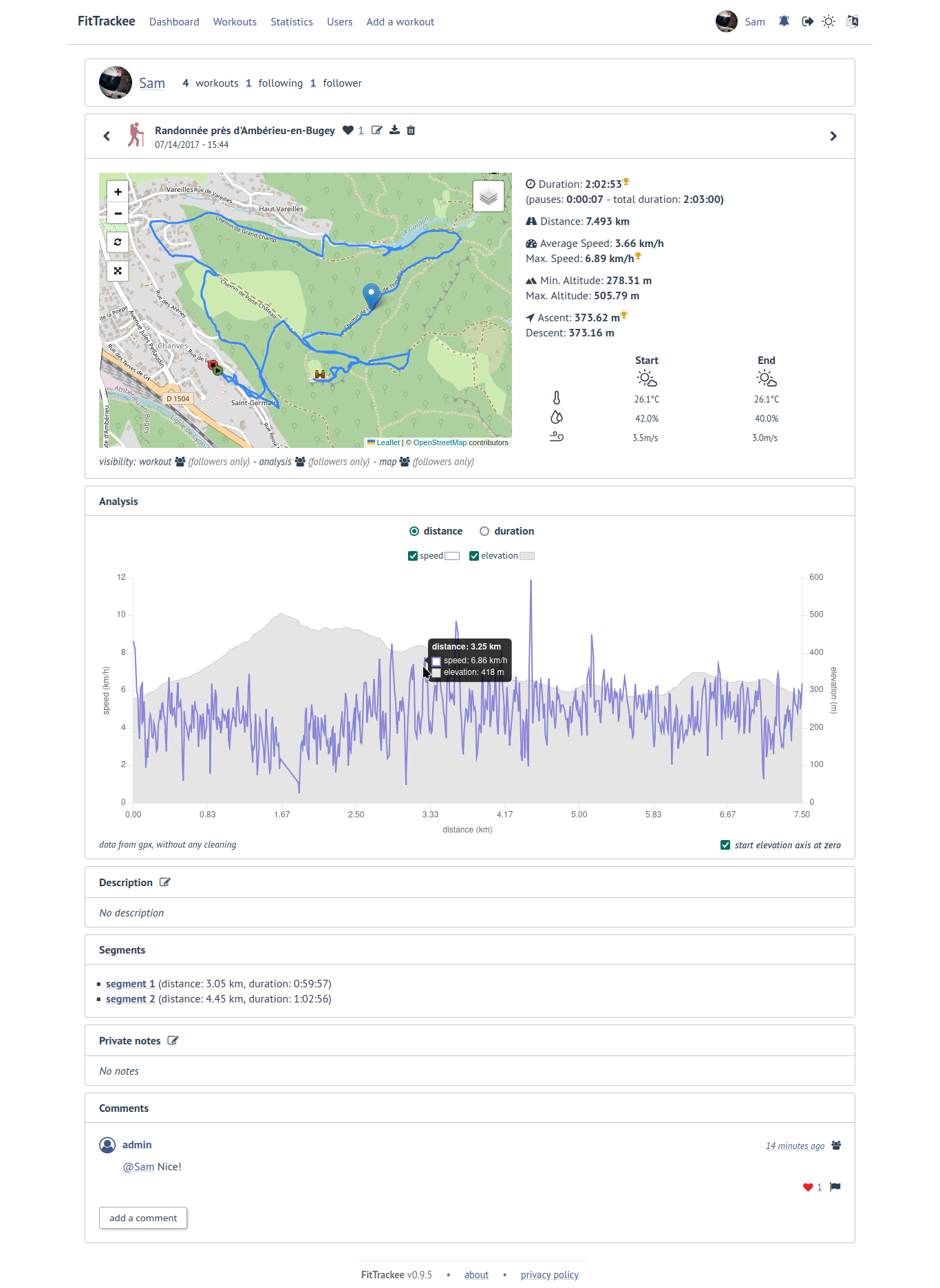
Si le fichier contient plusieurs segments, chacun d'entre eux peut être affiché.
Selon les préférences, les données sont affichées en utilisant le système métrique ou impérial.
Données affichées
Modifié dans la version 0.5.5: ajout de la direction du vent
Modifié dans la version 0.5.5: ajout de l'équipement
Modifié dans la version 0.10.0: ajout de la source du fichier, de la fréquence cardiaque et de la cadence
Modifié dans la version 0.11.0: ajout de la puissance
Modifié dans la version 1.1.0: ajout de l'allure et du nombre total de calories
En fonction du sport et de la méthode utilisée pour créer la séance, les données suivantes sont affichées :
si présente, source du fichier
durées (en déplacement et total, ainsi que les pauses)
distance
vitesse max. et moyenne (selon le sport ou la préférence d'affichage de l'allure et de la vitesse
allures moyennes et optimales pour les sports suivants (en fonction de la préférence d'affichage de l'allure et de la vitesse) :
Randonnée
Course à pied
Trail
Marche
si présentes, altitudes min. et max.
si présents, dénivelé positif et négatif
si présentes, las fréquences cardiaques moyenne et maximale
si présentes, les cadences moyenne et maximale pour les sports suivants :
Vélo (Sport)
Vélo (Trekking)
Vélo (Transport)
Vélo (Virtuel)
Halfbike
VTT
VTT (Électrique)
Randonnée
Alpinisme
Raquettes à neige
Course à pied
Trail
Marche
Nage en eau libre
si présentes, les puissances moyenne et maximale pour les sports suivants :
Vélo (Sport)
Vélo (Trekking)
Vélo (Transport)
Vélo (Virtuel)
Halfbike
VTT
VTT (Électrique)
si présent, le nombre total de calories
- si présentes, les données météorologiquesLa vitesse du vent est affichée, avec une flèche indiquant la direction (une infobulle peut être affichée avec la direction (provenance du vent)).
records
Note
Les records peuvent différer des records affichés par l'application qui a généré les fichiers à l'origine.
équipement associé, selon le niveau de visibilité (le détail de l'équipement n'est visible que par son propriétaire)
Note
Carte
Modifié dans la version 0.5.0: ajout du mode plein écran et du contrôle de réinitialisation
Modifié dans la version 0.11.0: ajout de la carte thermique pour les sport de raquette
Graphique
Modifié dans la version 0.10.0: ajout de la fréquence cardiaque et de la cadence
Modifié dans la version 0.11.0: ajout de la puissance et de la préférence d'affichage pour les graphiques
Modifié dans la version 1.1.0: ajout de l'allure et du nombre total de calories, changement de la valeur par défaut de l'affichage des graphiques
Modifié dans la version 1.2.0: ajout des fonctions de zoom avant et de réinitialisation du zoom
Un graphique est affiché pour les séances crées avec un fichier, selon le sport et les données disponibles :
vitesse (par défaut, la vitesse n'est pas affichée lorsque l'allure est affichée)
allure
altitude
fréquence cardiaque
cadence
puissance
Note
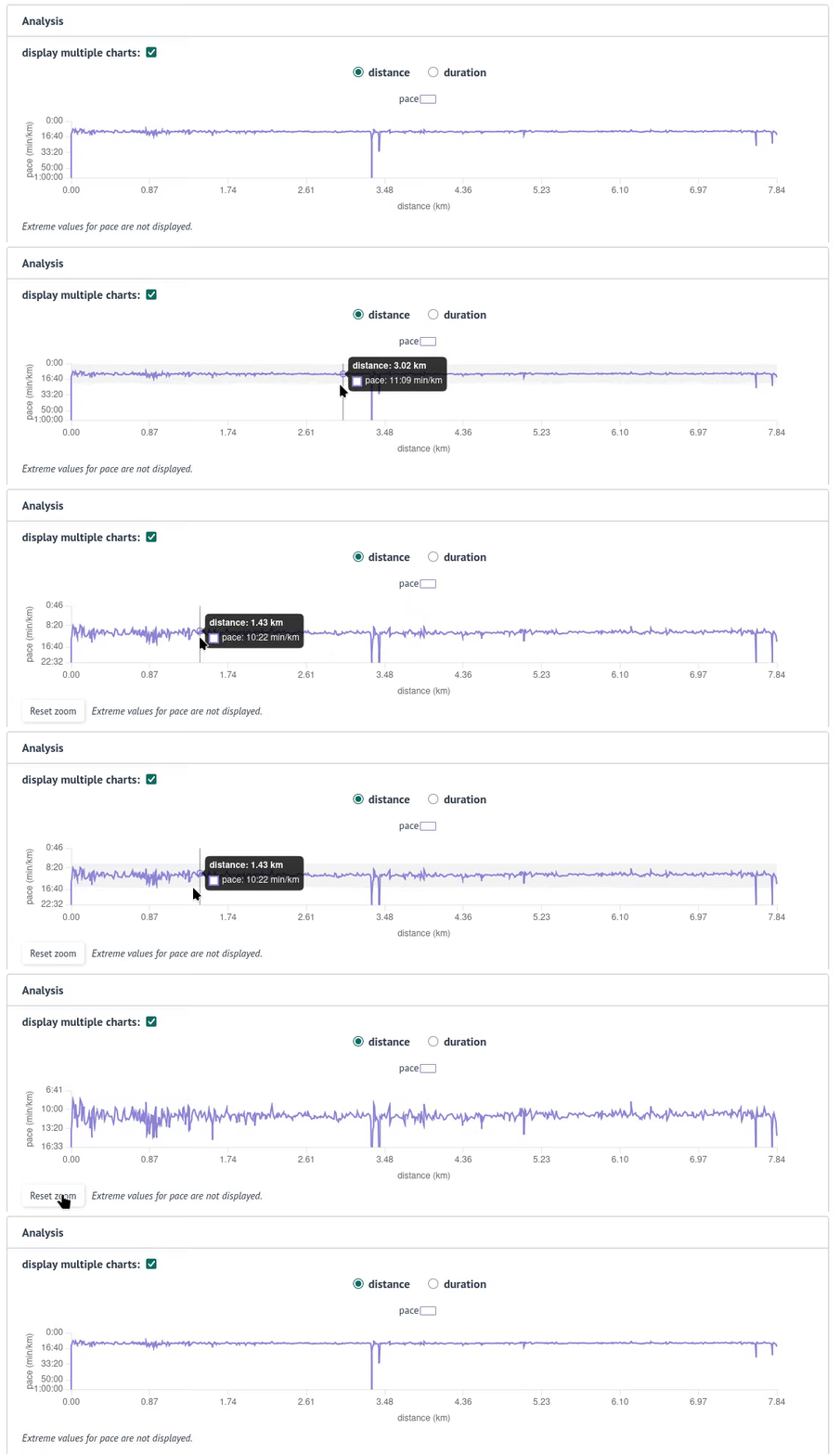
Les valeurs extrêmes pour l'allure (supérieures à 1:00:00/km ou 1:00:00/mi) ne sont pas affichées sur le graphique.
Il est possible de zoomer et de réinitialiser le zoom :
Note
Sur les appareils mobiles, la fonction de zoom n'est pas disponible pour le moment. La mise en page sur mobile doit être revue avant de pouvoir activer cette fonctionnalité.
Ces données (vitesse/allure, altitude, fréquence cardiaque, cadence et puissance) peuvent être affichées sur un seul graphique ou réparties sur plusieurs graphiques.
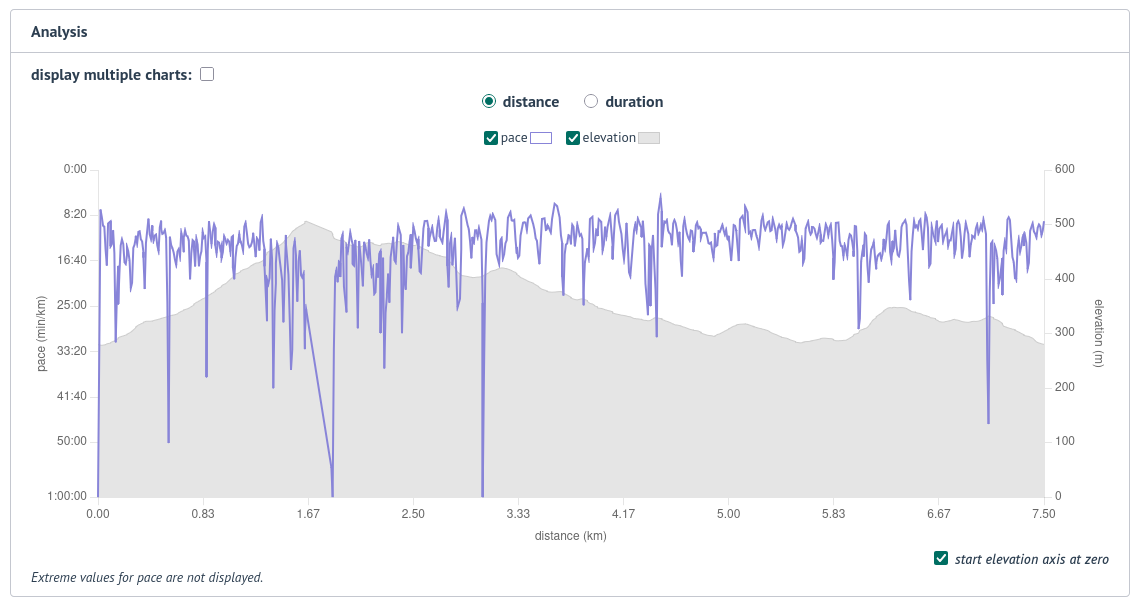
L'affichage préféré peut être enregistré dans les préférences utilisateur.
Menu de la séance
Modifié dans la version 0.5.1: ajout d'un bouton pour télécharger le fichier
Modifié dans la version 0.9.0: ajout du bouton "Like"
Modifié dans la version 0.12.0: ajout du bouton de rafraichissement
Modifié dans la version 1.1.0: ajout du bouton pour changer la source des données d'altitude, téléchargement du fichier modifié
Bouton |
Action |
|---|---|

|
"Liker" la séance (uniquement pour les utilisateurs authentifiés, en fonction de la visibilité de la séance) |

|
Téléchargez le fichier original de la séance ou le fichier .gpx généré (uniquement pour le propriétaire de la séance) |

|
Éditer la séance (uniquement pour le propriétaire de la séance) |

|
Rafraîchir la séance (uniquement pour le propriétaire de la séance) |

|
Changer la source des données d'altitude de la séance (uniquement pour le propriétaire de la séance, et si un service d'altitude est activé) |

|
Supprimer la séance (uniquement pour le propriétaire de la séance) |

|
Signaler la séance (uniquement pour les utilisateurs authentifiés à l'exclusion du propriétaire de la séance, selon la visibilité de la séance) |
Modification et suppression
Modifié dans la version 0.12.0: ajout du rafraîchissement de la séance
Modifié dans la version 1.1.0: added the ability to change the altitude data source, recalculating values when changing sports.
Une séance peut être modifiée :
sport
titre
équipement
description
notes personnelles
visibilité de la séance
visibilité de l'analyse
visibilité de la carte
date (seulement pour les séances sans gpx)
durée (seulement pour les séances sans gpx)
distance (seulement pour les séances sans gpx)
dénivelés positif et négatif (seulement pour les séances sans gpx)
mise à jour de certaines préférences ("stratégie de calcul de la vitesse maximale" et "Type de pause déclenchant la création d'un segment"),
mise à jour du seuil de vitesse d'arrêt dans les préférences des sports (utilisé pour calculer les pauses),
configuration d'un fournisseur de données météo.
ajout de certaines nouvelles fonctionnalités
mise à jour de la correspondance des produits Garmin,
correction de bugs sur le traitement des fichiers.
Les données calculées peuvent être rafraîchies en cliquant sur le bouton Refresh et les données météo mises à jour (si un fournisseur de données est configuré et que la séance n'est pas de données météo)
Note
Avertissement
Si un fournisseur de données météo est défini et que l'option --with-weather est fournie et/ou un fournisseur de données d'altitude et que l'option --with-elevation est fournie, la limite d'accès peut être atteinte, résultant en des erreurs de limite dépassée quand un nombre important de séances est actualisé.
Il est également possible d'obtenir à nouveau l'altitude à partir du fichier :
Une séance peut être supprimée en cliquant sur le bouton Supprimer.